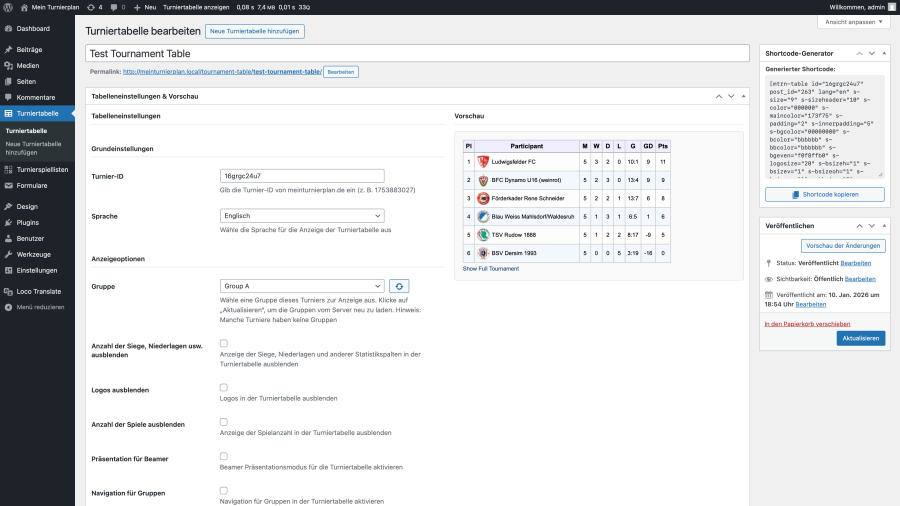
Wenn du dein Turnier auf deiner eigenen Webseite oder in deinem Blog darstellen möchtest, dann eignen sich Widgets hervorragend, um das zu tun.
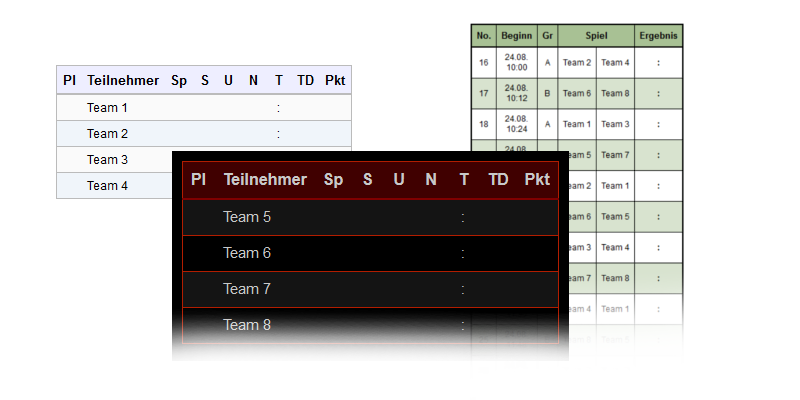
Es gibt zwei Arten von Widgets: das Widget für Tabellen, mit dem du die Platzierung der Teams in einer Gruppe oder in der Finalrunde anzeigen kannst, und das Widget für Begegnungen, mit dem du die Paarungen anzeigen kannst – entweder alle oder eine Auswahl von Paarungen, zum Beispiel nur die von Gruppe A oder nur die aus der Vorrunde.
Um die Widget-Seite aufzurufen, klicke auf Meine Turniere und dann in der Spalte Turnierlinks auf das Sternsymbol.
Widget für Tabellen
Das Widget für Tabellen stellt die Platzierung der Teilnehmer in einer Gruppe oder in der Finalrunde dar. Über die Auswahlbox Gruppe auf der linken Seite kannst du einstellen, welche Platzierungstabelle dargestellt werden soll.
Weiterhin gibt es folgende Optionen:
- Beamerdarstellung: Wenn dieses Feld aktiviert ist, erscheint die Schrift dicker, was praktisch bei der Darstellung des Widgets auf einem Beamer ist.
- Anzahl Spiele unterdrücken: Wenn diese Option aktiviert ist, dann wird nicht für jedes Team angezeigt, an wie vielen Spielen das Team bisher teilgenommen hat.
- Anzahl Siege, Unentschieden, Niederlagen unterdrücken: Mit dieser Option ist immer noch die Gesamtpunktzahl zu sehen, die Aufschlüsselung nach Siegen, Unentschieden und Niederlagen wird jedoch nicht mehr angezeigt.
- Logos unterdrücken: Mit dieser Option lässt sich die Darstellung der Teilnehmerlogos im Widget unterdrücken. Dadurch wird das Widget schmaler, lädt aber auch schneller.
- Navigationsleiste für Gruppen: Mit dieser Option wird über der Tabelle eine Navigationsleiste eingeblendet, mit der der Nutzer durch die einzelnen Gruppen navigieren kann. So kann ein Widget für alle Gruppen benutzt werden.
- Premium – Verweis auf MeinTurnierplan.de unterdrücken: Unter der Tabelle befindet sich ein Link Ganzes Turnier anzeigen. Über diesen Link gelangt der Nutzer zu der Turnierpräsentationsseite auf MeinTurnierplan.de. Wenn die Option aktiviert ist, kann man diesen Link nicht sehen. Diese Funktion steht jedoch nur Premiumnutzern zur Verfügung.
Je nach Turniermodus stehen unter Umständen nicht alle Optionen zur Verfügung.
Widget für Begegnungen
Das Widget für Begegnungen stellt eine Auswahl von Spielen oder alle Spiele dieses Turniers dar.
Über die Auswahlfelder Gruppe, Spieltage und Spielnummer lässt sich eine Auswahl treffen, welche Spiele tatsächlich angezeigt werden. Hier kannst du eine Gruppe oder einen Spieltag auswählen (Spieltage lassen sich nur bei Ligen auswählen und Gruppen nur, wenn es eine Gruppenphase gibt). Außerdem lässt sich die Darstellung nach Teilnehmern filtern, wobei jedoch die Auswahl eines Teilnehmers dazu führt, dass die Auswahl einer Gruppe ignoriert wird. Das Filtern nach einem Spieltag hingegen ignoriert das Filtern nach einem Teilnehmer.
In dem Feld Spielnummer lässt sich weiter spezifizieren, dass nur Spiele mit einer bestimmten Spielnummer angezeigt werden sollen. Du kannst entweder eine einzelne Spielnummer eintragen, um nur dieses Spiel anzuzeigen (zum Beispiel 17), oder einen Bereich von Spielnummern (zum Beispiel 4-9, um die Spiele 4, 5, 6, 7, 8 und 9 anzuzeigen).
Weiterhin gibt es folgende Optionen:
- Beamerdarstellung: Wenn dieses Feld aktiviert ist, erscheint die Schrift dicker, was praktisch bei der Darstellung des Widgets auf einem Beamer ist.
- Spielnummer unterdrücken: Normalerweise wird für jedes Spiel angezeigt, welche Nummer es hat, d.h. das wievielte Spiel in der Reihenfolge es ist. Wenn diese Option aktiviert ist, wird die Anzeige der Spielnummer unterdrückt.
- Spielzeiten unterdrücken: Wenn du nicht bei jedem Spiel angezeigt haben möchtest, wann es beginnt, dann aktiviere diese Option um die Spalte mit den Spielzeiten auszublenden.
- Spieltag unterdrücken: Diese Option steht in Ligen zur Verfügung und führt dazu, dass die Nummer des Spieltages ausgeblendet wird.
- Gruppe unterdrücken: Wenn du nicht möchtest, dass angezeigt wird, in welcher Gruppe ein Spiel stattfindet, dann aktiviere diese Option um die Spalte auszublenden.
- Verländerung unterdrücken: In Finalspielen lässt sich angeben, dass das Ergebnis nach Verlängerung zustande kam. Um das nicht anzuzeigen, wähle diese Option.
- Elfmeterschießen unterdrücken: In Finalspielen lässt sich angeben, dass das Ergebnis nach einem Elfmeterschießen zustande kam. Um das nicht anzuzeigen, wähle diese Option.
- Titel in Finalspielen unterdrücken: Finalspiele haben normalerweise Titel wie Halbfinale 1 oder Spiel um Platz 3. Diese Titel werden in einer extra Zeile über dem jeweiligen Spiel dargestellt. Wenn du das nicht möchtest, so lassen sich diese Extrazeilen mit dierser Option ausblenden.
- Premium – Verweis auf MeinTurnierplan.de unterdrücken: Unter der Tabelle befindet sich der Link Ganzes Turnier anzeigen. Über diesen Link gelangt der Nutzer zu der Turnierpräsentationsseite auf MeinTurnierplan.de. Wenn die Option aktiviert ist, ist dieser Link nicht zu sehen. Diese Funktion steht jedoch nur Premiumnutzern zur Verfügung.
Je nach Turniermodus stehen unter Umständen nicht alle Optionen zur Verfügung.
Farben und Größen ändern
Widgets lassen sich beliebig individualisieren: du kannst Farben und Größen frei anpassen. Klicke dazu auf der Widgetseite bei dem von dir gewählten Widget auf das kleine Dreieick vor Farben und Größen ändern. Es öffnen sich die Einstellungen zu Farben und Größen.
Über die Auswahlfelder kannst du Größen festlegen, wie zum Beispiel die Größe der Schrift oder die Breite der Linien. Ebenso lassen sich Abstände einstellen, also die Leerräume zwischen dem Text und dem Rahmen zum Beispiel.
Wenn du auf die farbigen Felder klickst, dann öffnet sich ein Menü, mit dem du die Farbe einstellen kannst.
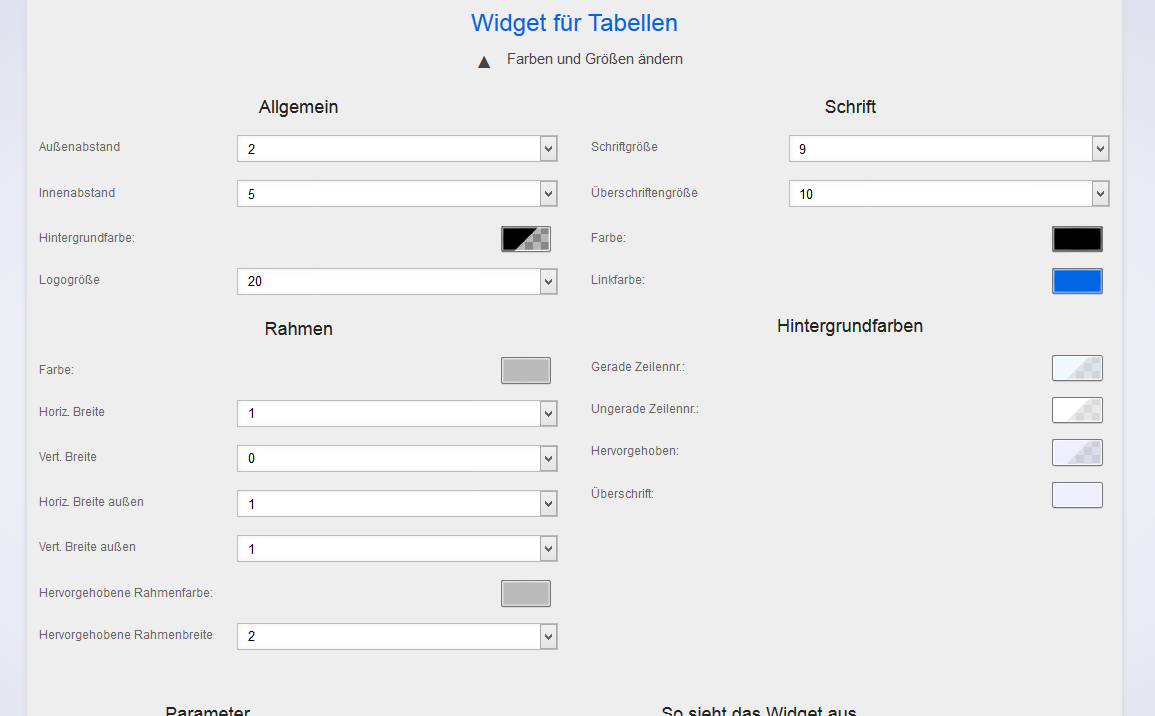
Über die Regler kannst du den Rot-, Grün- und Blauanteil bestimmen. Du kannst auch das Feld direkt daneben benutzen, welches für jeden Farbanteil einen Wert zwischen 0 und 255 vorsieht.
Bei einigen Farben kannst du außerdem die Transparenz einstellen. Dieser Wert gibt an, wie durchsichtig die Farbe ist. 0 bedeutet, dass sie gar nicht zu sehen ist und 255 bedeutet, dass die Farbe voll deckend ist. Wenn du auf deiner Webseite nicht nur einen einfarbigen Hintergrund hast, dann kann über die Transparenz erreicht werden, dass er leicht durchscheint.
Über Abbrechen schließt du das Farbenfenster, ohne dass die Farbe angewendet wird. Über Zuweisen wird die Farbe unten im Widget angewendet und du kannst sehen, wie es aussehen würde. Solltest du nicht zufrieden sein, kannst du dann immer noch über Abbrechen die alte Farbe wieder herstellen. Über Okay wird die Farbe angewendet und das Fenster geschlossen.
Probiere einfach aus, welcher Wert die Darstellung des Widgets wie verändert! Das macht sehr viel Spaß und am Ende lassen sich die Widgets so perfekt in das Design deiner Webseite einpassen.
Widget auf eigener Webseite einbinden
Widgets lassen sich auf der eigenen Webseite als ein sogenanntes iframe einbinden. Wenn du ein Conten Management System verwendest, könnten die Schritte eventuell abweichend sein, doch für Joomla und WordPress haben wir unten Anleitungen erstellt. In anderen Systemen ist das Vorgehen ähnlich.
Wenn du vollen Zugriff auf den HTML-Code deiner Webseite hast und iframes einbinden kannst, dann gehe wie folgt vor:
- Stelle dein Widget ein mit den Optionen, wie du sie haben willst. Überlege auch, ob du die Farben und Größen anpassen möchtest.
- Klicke unter den Einstellungen zum Widget auf das kleine Dreieck vor Widget-Code. Es öffnet sich die anzeige des Widgetcodes.
- Der obere Widgetcode ist der Widgetcode für HTML. Kopiere ihn und füge ihn auf deiner Webseite ein an der Stelle, an der du das Widget einbinden möchtest.
- Fertig! Schaue dir die Seite an. Du solltest jetzt das Widget sehen.
Widget in Joomla einbinden
Wenn du dein Widget in Joomla einbinden möchtest, muss das erst freigeschaltet werden. Es sind Anleitungen dazu im Internet zu finden.
Widget in WordPress einbinden
Für WordPress Nutzer bieten wir ein Plugin zum Einbinden von Turniertabellen und Spielergebnissen. Du findest es im offiziellen WordPress Verzeichnis unter dem Namen „MeinTurnierplan“ bzw. hier: https://de.wordpress.org/plugins/meinturnierplan/
Nach der Installation und Aktivierung von diesem Plugin hast du die Möglichkeit beliebig viele Turniere und Spielergebnisse live auf deiner Seite einzubinden. Eine detaillierte Anleitung findest du direkt im offiziellen WordPress Verzeichnis